آموزش اتصال پروکسی تلگرام ویندوزفون (وی پی ان ویندوزفون)
آموزش اتصال به پروکسی تلگرام ویندوزفون (وی پی ان ویندوزفون)
راهنمای اتصال پروکسی تلگرام ویندوزفون
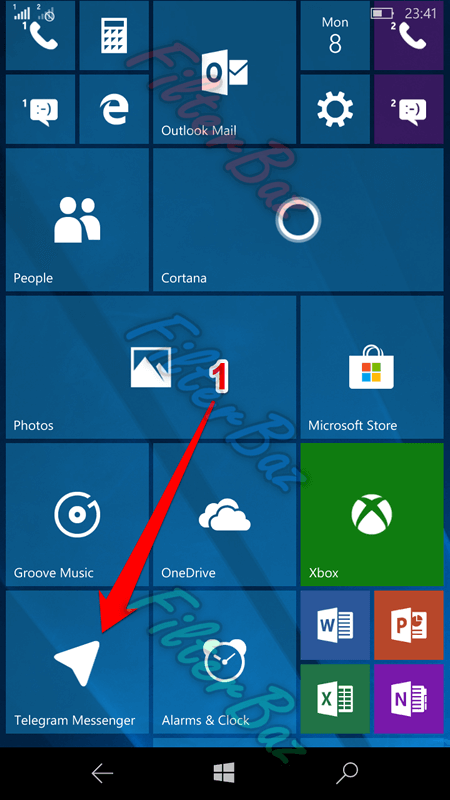
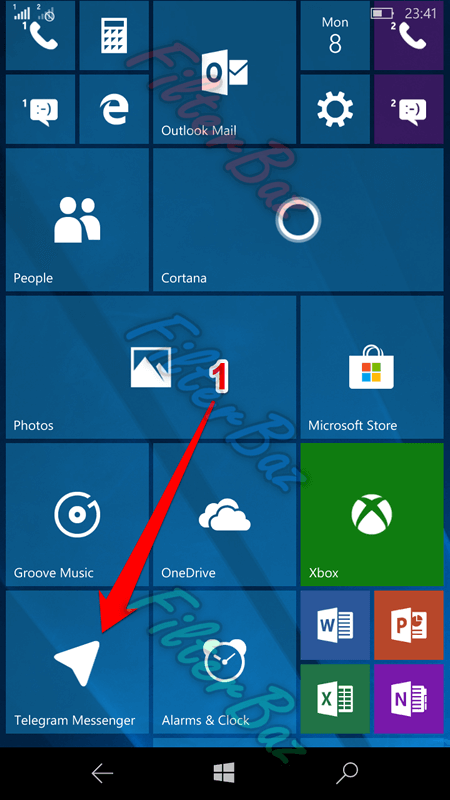
1- ابتدا مطمئن شوید که آخرین نسخه از برنامه تلگرام را نصب کرده اید , پس از آن برای اتصال به سرویس پروکسی تلگرام ویندوزفون وارد برنامه شوید .

2- سپس بر روی آیکون مورد نظر کلیک نمایید .
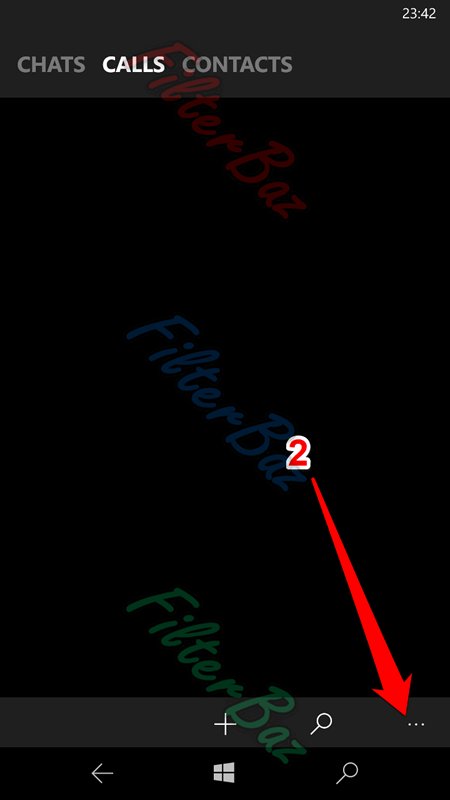
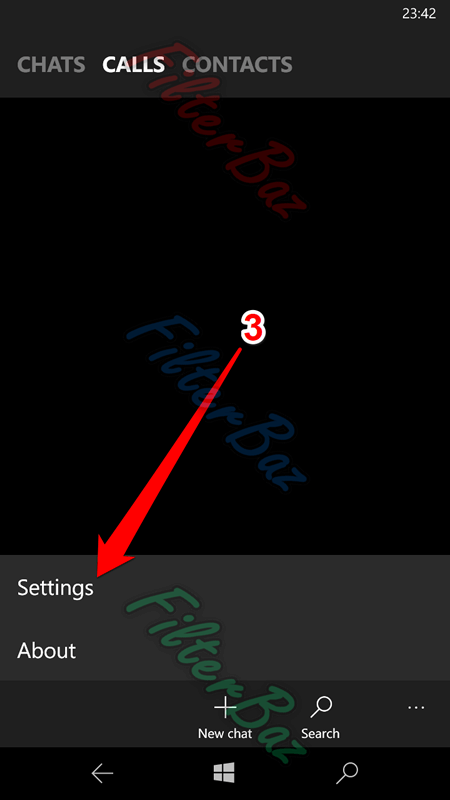
3- در پنجره باز شده بر روی Settings کلیک کرده تا وارد این قسمت شوید .
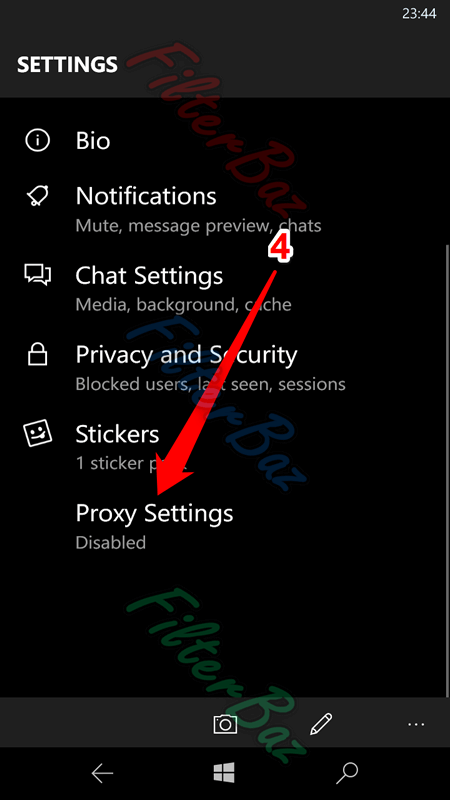
4- در انتهای صفحه بر روی Proxy Settings کلیک نمایید .
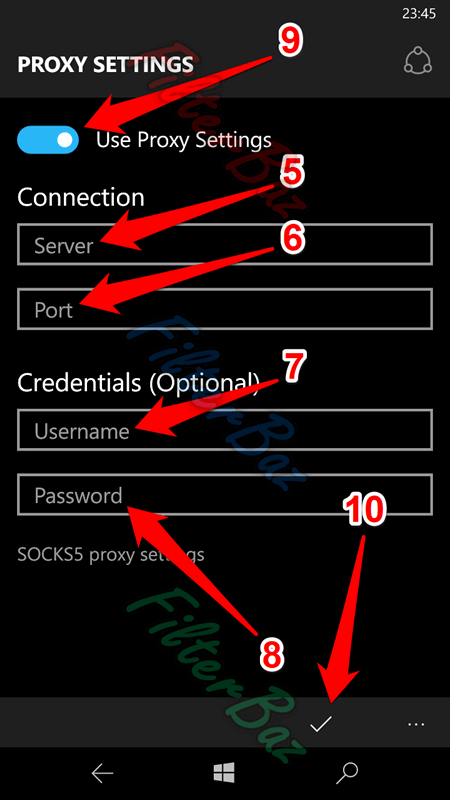
5- در کادر Server یکی از آدرس هایی که در ایمیل پس از خرید قرار دارد را وارد کنید .
6- در بخش Port پورت سرور که عبارت 443 می باشد را وارد نمایید .
7- در قسمت Username اشتراکی که از سایت خریداری کرده اید را وارد کنید .
8- در کادر Password رمز عبور اشتراک خود را وارد کنید .
9- سپس بر روی آیکون Use Proxy Settings کلیک نمایید .
10- سپس جهت ذخیره تنظیمات بر روی علامت مورد نظر در قسمت پایین صفحه کلیک کنید .
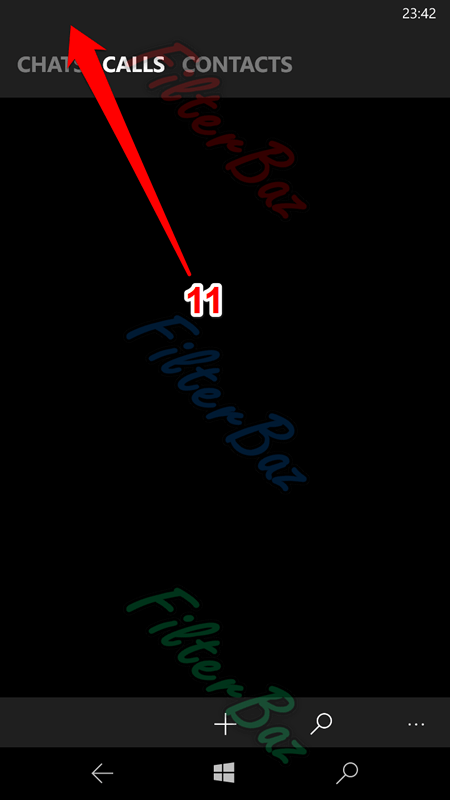
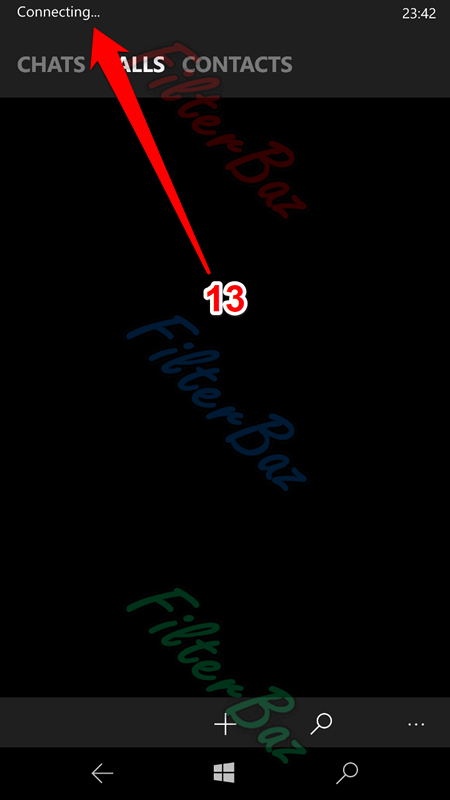
11- در صورت عدم مشاهده عبارت Connecting در بالای صفحه شما با موفقیت به سرور مورد نظرتان متصل شده اید .
12- برای قطع اتصال وی پی ان تلگرام ویندوزفون کافیست بر روی عبارت Disabled کلیک نمایید .
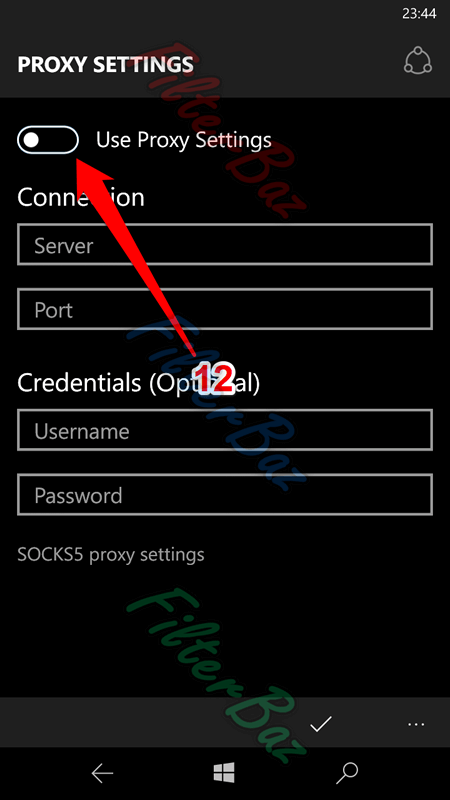
13- در صورت نمایش پیغام Connecting به قسمت Proxy Settings بازگشته و از صحت تنظیمات وارد شده اطمینان حال نمایید .
نکات مهم :
– ممکن است پورت این سرویس در برخی از سرویس دهنده های اینترنتی بسته و آموزش مورد نظر بدرستی عمل نکند .
– در صورت بروز هر گونه سوال یا مشکل کافیست از طریق تماس با ما درخواست خود را ارسال نمایید .
– این آموزش در آخرین نسخه فعلی آی او اس تهیه شده و امکان دارد کمی با دیگر نسخه ها متفاوت باشد .
– قبل از ارسال درخواست به پشتیبانی بهتر است بخش سوالات متداول را مشاهده کنید .
– در صورت عدم اتصال به هر یک از سرور ها , از سرور دیگری استفاده نمایید .